Ordena automáticamente tus archivos en Dropbox con Sortbox
Los servicios de almacenamiento en la nube son cada vez más aprovechados en todo el mundo, y esto se debe a la gran variedad de opciones que disponemos. La plataforma más reconocida de todas es Dropbox, motivo por el cual cada vez existen más aplicaciones en línea que añaden nuevas funciones a la herramienta original.
En este post les hablaremos sobre Sortbox, una aplicación web que nos permite ordenador automáticamente el contenido que guardamos en Dropbox. Es una utilidad fácil de usar y que nos ahorrará valiosos minutos al guardar archivos en Internet. Lo primero que debemos hacer es ingresar al sitio web de Sortbox y loguearnos con nuestras credenciales de Dropbox.

Automáticamente se creará en nuestra cuenta una nueva carpeta llamada Sortbox y veremos una pantalla en la que tendremos que establecer las reglas que seguirá la aplicación para ordenar los archivos. Por ejemplo, podemos indicar que todos los archivos con extensión AVI se guarden en la carpeta “Videos” o establecer directrices según el nombre de los archivos o un determinado patrón en el mismo.
Categorías: Almacenamiento, Sitios, Varios
Etiquetas: Almacenamiento, Almacenamiento en la nube, dropbox, internet, ordenar, Ordenar archivos, Ordenar archivos automáticamente, Sortbox, web
Sube archivos a Dropbox con mayor seguridad usando Cloudfogger
Los servicios de almacenamiento en línea son cada vez más populares y todas las semanas nos topamos con nuevas herramientas que nos permiten mejorar sus características originales. Si utilizan Dropbox y están buscando un programa que les permita subir y encriptar sus archivos, tenemos lo que desean.
Cloudfogger es una herramienta de gran utilidad que crea una unidad virtual que se sincroniza con otras carpetas, como la de Dropbox. Utilizando la aplicación no sólo se facilita el proceso de subida de archivos sino que también se optimiza el procedimiento para protegerlos. A continuación les contaremos sus principales características.

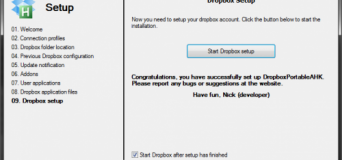
Cuando instalen Cloudfogger en su equipo, se creará una nueva cuenta de usuarios. Durante el procedimiento el software detectará automáticamente si tienen Dropbox instalado en la computadora y colocará la carpeta del programa dentro del contenedor del servicio de almacenamiento en línea.
Categorías: Seguridad, Software, Windows, Windows 7
Etiquetas: Almacenamiento, Almacenamiento en línea, Cloudfogger, dropbox, Seguridad, subir archivos, Subir archivos a Dropbox, Windows, Windows 7, Windows 8, Windows vista, windows xp
Automatiza acciones en Dropbox con Dropbox Automater
Dropbox es uno de los servicios de almacenamiento en la nube más usados en el mundo, motivo por el cual se han desarrollado muchas herramientas que optimizan su funcionamiento y expanden sus opciones hacia nuevos horizontes. En esta ocasión les hablaremos sobre Dropbox Automater, una destacada utilidad en línea.
Gracias a este servicio web, tendremos la posibilidad de automatizar una serie de acciones para que se realicen sin nuestra intervención cuando cargamos archivos a las carpetas de Dropbox. Es una herramienta realmente original y que ofrece opciones de gran valía para quienes dependen a diario del popular servicio de alojamiento en la nube.

Todo lo que tienen que hacer es ingresar al sitio de Dropbox Automater, iniciar sesión utilizando sus datos de Dropbox, seleccionar las carpetas en las que se aplicarán los cambios y elegir las acciones a automatizar. Entre las opciones existentes se destacan: Convertir a PDF, Traducir, Subir a Google Docs y Subir a Slideshare.
Categorías: Almacenamiento, Web 2.0
Etiquetas: acciones automáticas, Automatizar, Automatizar acciones en Dropbox, dropbox, Dropbox Automater, internet, web
Insync: Sincroniza tus documentos con Google Docs al estilo Dropbox
Todos sabemos que Dropbox es la herramienta más recomendada a la hora de sincronizar archivos en la nube. Pero también existen muchas utilidades similares que merecen ser recomendadas, como en el caso de Insync. Este servicio tiene muchos puntos en común con Dropbox, pero la diferencia más importante es que su uso se limita a Google Docs.
De la mano de esta aplicación, tendrán la posibilidad de sincronizar todos los documentos de Office guardados en su ordenador con la suite ofimática web de Google. Es un programa muy fácil de utilizar y que merece ser tenido en cuenta, motivo por el cual a continuación les contaremos sus principales características.

Lo primero que tienen que hacer es ingresar al sitio de Insync, crear una cuenta e indexarla con su usuario de Google/Gmail o Google Apps. Una vez hecho esto, sólo tendrán que instalar el software de escritorio (disponible para Windows y Mac OS X) y listo. En cuestión de minutos se creará una carpeta especial en Mis Documentos, donde podrán sincronizar sus archivos de Office.
Categorías: Mac, Software, Web 2.0, Windows, Windows 7
Etiquetas: dropbox, Google, google docs, InSync, Mac OS X, office, sincronizar, Sincronizar con Google Docs, Sincronizar documentos, Sincronizar Office con Google Docs, Windows, Windows 7, Windows vista, windows xp
Captura screenshots y súbelos automáticamente a Dropbox con CloudShot
Tomar screenshots es una tarea muy frecuente, especialmente para aquellas personas que utilizan el ordenador como medio de trabajo. Así, por ejemplo, los bloggers encargados de escribir tutoriales pueden demostrar paso por paso las opciones a seguir al llevar a cabo determinadas guías.
En la actualidad existen muchas aplicaciones que permiten capturar la pantalla del PC (Windows incluye también algunas herramientas nativas), pero una de las más interesantes es CloudShot. La principal diferencia entre esta y otras utilidades es que almacena automáticamente las imágenes en nuestra cuenta de Dropbox.

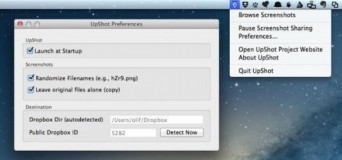
Para utilizar este software es indispensable tener Dropbox instalado en el ordenador. Después, cuando ejecuten CloudShot por primera vez serán dirigidos automáticamente a la pantalla de opciones. Allí podrán elegir el formato de las capturas (JPG o PNG) y podrán elegir otras configuraciones como copiar los screenshots en el portapapeles o abrir las capturas después de realizadas.
Categorías: Almacenamiento, Sitios, Software, Varios, Windows, Windows 7
Etiquetas: Almacenamiento, Almacenamiento en línea, capturas de pantalla, CloudShot, dropbox, Enviar screenshots a Dropbox, Guardar capturas de pantalla en Dropbox, Guardar screenshots en Dropbox, Screenshots, Tomar screenshots, Windows, Windows 7, Windows vista, windows xp
Descarga videos de YouTube en Dropbox con Videodropper
En la actualidad, existen muchas opciones que permiten descargar videos de YouTube. Pero si buscan una alternativa diferente no duden en probar Videodropper, una aplicación web que nos permite guardar cualquier video alojado en el portal de Google, dentro de nuestra cuenta en Dropbox.
Este interesante servicio, nos ofrece la posibilidad de crear una biblioteca de clips en la nube, sin necesidad de ocupar espacio en nuestro disco duro. La verdad que es una herramienta a tener en cuenta, especialmente entre aquellos internautas que pasan varias horas disfrutando de sus videos favoritos en la web.

Videodropper es una aplicación ciento por ciento gratuita y para utilizarla tendremos que otorgarle los permisos necesarios desde nuestra cuenta en Dropbox. Para descargar los videos, lo único que tendremos que hacer es copiar la dirección URL de YouTube y pegarla en la caja que aparece en la página principal.
Categorías: Almacenamiento, Sitios, Web 2.0
Etiquetas: descargar videos de youtube, Descargar videos de YouTube en Dropbox, dropbox, Enviar videos de YouTube a Dropbox, Guardar videos de YouTube, internet, Videodropper, youtube
Enviar archivos desde Internet a tu cuenta de Dropbox con URL Droplet
Cuando navego por Internet en la computadora de la oficina o de algún amigo, muchas veces me encuentro con cosas que me encantaría bajar, pero después tengo el problema de pasarlas al disco de mi computadora.
Por eso me gustó tanto el servicio que ofrece URL Droplet, una herramienta que te permite enviar los archivos que deseas descargar directamente a tu cuenta de Dropbox, para poder disfrutarlos desde donde desees.
Acá no es necesario instalar nada ni registrarse, ya que con sólo entrar con tus datos de Dropbox y darle autorización para que acceda a tu cuenta, estarás listo para comentar a utilizarla.

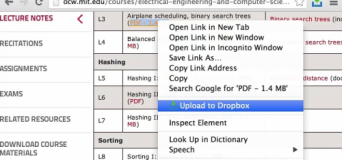
Cada vez que encuentres un archivo que quieras conservar, sólo tendrás que copiar su dirección haciendo clic derecho sobre su enlace y seleccionado Copiar dirección de enlace, para luego pegarla en la página de URL Droplet. Continuar leyendo…
Categorías: Almacenamiento, Navegadores
Etiquetas: descargar archivos a dropbox, dropbox, enviar archivos a dropbox desde internet, url droplet
Guardar los adjuntos de Gmail directamente en DropBox con SaveMyInbox
A la hora de tener nuestros archivos siempre con nosotros, no es necesario andar para todos lados con un pendrive, ya que ahora podemos alojarlos gratuitamente en la nube, teniendo acceso inmediato a ello desde cualquier dispositivo conectado a Internet.
DropBox es el servicio de almacenamiento online más importante y, ahora, podrás traspasar automáticamente los adjuntos que recibas en Gmail a tu cuenta, gracias a la aplicación online SaveMyInbox, una de las más interesantes que he visto en meses.
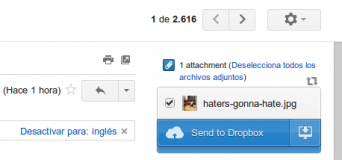
Con SaveMyInbox, podrás traspasar directamente a DropBox cualquier adjunto que recibas dentro de un correo en Gmail. Para ello, sólo debes autorizar a la aplicación para que acceda a tu buzón de correo, junto con añadir los datos de cuenta en DropBox. Continuar leyendo…
Categorías: Almacenamiento, Email
Etiquetas: adjuntos gmail, dropbox, savemyinbox, traspasar adjuntos gmail a dropbox