Descarga varios archivos simultáneamente desde Chrome con Download Master
Cuando descargamos archivos desde Internet tenemos varias posibilidades. Si utilizamos un cliente de escritorio, tenemos la opción de bajar varios ficheros simultáneamente o colocarlos en una cola de espera, pero si dependemos de un navegador, no disponemos de dicha posibilidad nativamente.
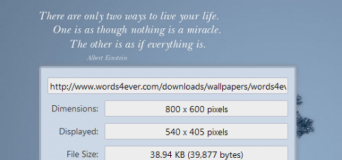
Por suerte, existe un complemento que ayudará a los usuarios de Google Chrome a mejorar su experiencia con las descargas. Download Master es una extensión del browser que permite obtener muchos archivos al mismo tiempo desde cualquier página web; es una herramienta sencilla pero muy útil.

Al instalar este add-on se añadirá un botón cerca de la barra de direcciones. Cuando se encuentren en la web desde la que bajarán los archivos, sólo tendrán que presionar el mencionado ícono para que la extensión rastree todos los elementos descargables. Como la herramienta detecta tanto imágenes como archivos adjuntos verán un listado bastante amplio.
Categorías: Navegadores
Etiquetas: chrome, complemento, Descarga de archivos, Descargas simultáneas, Download Master, extension, gestor de descargas, google chrome
Smarter Search: Busca en YouTube, Wikipedia y Twitter desde la Omnibar de Chrome
La barra de direcciones de Chrome -conocida a nivel mundial como Omnibar- ofrece la posibilidad de realizar búsquedas en Google sin siquiera abrir la página principal del servicio en línea. Esto permite acceder directamente a los resultados, ahorrando muchísimo tiempo a los usuarios. ¿Pero no sería bueno extender las funciones de búsqueda a otros motores?
Existe la posibilidad de llevar a cabo dicha tarea. Para ello se necesita una interesante extensión llamada Smarter Search. Gracias a esta utilidad es posible buscar desde la Omnibar utilizando diferentes plataformas: Wikipedia, IMDB, Twitter, YouTube, eBay y StackOverflow, entre otros. A continuación les contaremos sus características más destacadas.

Para usar este complemento simplemente debemos tipear la letra S, dejar un espacio y escribir el término de búsqueda. Automáticamente se desplegará un menú con todas las opciones disponibles para el acceso rápido y sólo tendremos que elegir la que más nos interese. Sin dudas es una gran herramienta para maximizar el rendimiento de nuestra sesión en la web.
Categorías: Navegadores
Etiquetas: busqueda, chrome, complemento, extension, google chrome, Omnibar, Smarter Search, twitter, wikipedia, youtube
Convierte páginas web en documentos PDF con Printpages to PDF, para Firefox
Cuando trabajamos en páginas de Internet y deseamos exponer el trabajo realizado a través de documentos PDF, tenemos unas cuantas herramientas a disposición. Si son usuarios de Mozilla Firefox y buscan un add-on que les permita convertir páginas web en archivos PDF, les recomendamos Printpages to PDF.
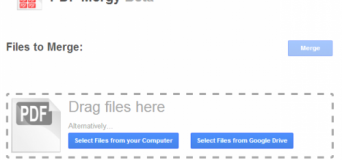
Estamos hablando de un complemento muy fácil de usar, que ofrece la posibilidad de guardar múltiples sitios web simultáneamente en formato PDF, sin mayor esfuerzo. Una vez que instalen esta herramienta en el navegador sólo tendrán que hacer click derecho sobre cualquier página y presionar sobre Print pages to PDF.

Allí aparecerá un submenú con cuatro opciones en inglés: “Print active tab” (Imprimir pestaña activa), “Print activa tab (text)” (Imprimir pestaña activa en formato texto), “Print all tabs” (Imprimir todas las pestañas) y “Print all tabs (text)” (Imprimir todas las pestañas en formato texto).
Categorías: Navegadores
Etiquetas: complemento, convertir a pdf, Convertir sitios web a PDF, extension, firefox, mozilla firefox, Printpages to PDF
Abre las fotos de Wikipedia sin salir de los artículos con Wikipedia Image Preview
Sin dudas Wikipedia es la fuente de información en línea más consultada a nivel mundial. La Enciclopedia Libre no sólo ofrece muy buenos artículos, sino que además es una envidiable fuente de gráficos y fotografías. El inconveniente es que para ver las imágenes en tamaño completo tenemos que dirigirnos a una página de adjuntos (lo que generalmente afecta nuestra lectura).
Por suerte existe una solución para ver las fotos en tamaño completo, sin tener que abandonar la página en la que estamos leyendo. Si utilizan Google Chrome como navegador por defecto tienen que instalar una extensión llamada Wikipedia Image Preview, una herramienta fácil de usar y muy útil.

Una vez que instalen el complemento en el browser, estarán listos para disfrutar de las fotografías de Wikipedia en su máximo tamaño, sin necesidad de abrir páginas adjuntas. Cuando hagan click sobre cualquier imagen ésta se pondrá en primer plano y una transparencia separará el texto de la misma.
Categorías: Navegadores
Etiquetas: chrome, complemento, extension, fotos, google chrome, imagenes, wikipedia, Wikipedia Image Preview
Readability: Lectura en Internet sin distracciones
Cada vez pasamos más tiempo conectados a Internet, lo que significa que también le dedicamos una buena parte de nuestra jornada a la lectura en línea. Muchos son reticentes a leer en la web, por el hecho de que existen muchos factores que generan distracciones: Publicidades, menús y enlaces, entre otros.
Por suerte existen herramientas que nos ayudan a solucionar este inconveniente. Meses atrás les hablamos sobre una extensión para Chrome llamada Clearly y en esta ocasión haremos lo propio con Readability, que pertenece al mismo género. Lo que hace este complemento es modificar la visualización de cualquier página web para tener una lectura más limpia.

Lo único que tienen que hacer es instalar la herramienta y cuando estén en una página para leer sólo tienen que presionar el ícono que aparece a la derecha de la barra de direcciones. Allí verán tres opciones en inglés: Read Now (Leer ahora), Read Later (Leer más tarde) y Send to Kindle (Enviar a Kindle).
Categorías: Navegadores
Etiquetas: chrome, complemento, extension, google chrome, lectura, Lectura en Internet, Readability
Vuelve al viejo perfil de Facebook con TimelineRemove para Chrome
Timeline (conocido en español como “Biografía”), es el diseño de perfil que Facebook ha implementado algunos meses atrás. La utilización de esta nueva versión por ahora es opcional, pero en próximas semanas se volverá obligatoria y los usuarios no podrán volver oficialmente a la estética implementada hasta ahora.
Sin embargo existe una pequeña herramienta que les puede ayudar a visualizar el viejo diseño de perfil. Estamos hablando de TimelineRemove, un complemento para Google Chrome que oculta Timeline en todos los perfiles de Facebook. Es una extensión que merece ser probada, especialmente por los detractores del nuevo diseño de perfil.

Al instalar esta utilidad aparecerá un botón a la derecha de la barra de direcciones del navegador. En él podrán activar o desactivar la visualización de Timeline. Hay que aclarar que el complemento no elimina el nuevo perfil, sino que nos permite visualizar el diseño anterior y más amigable. Cualquier otra persona que ingrese a nuestro perfil sin usar TimelineRemove, seguirá viendo la “Biografía”.
Categorías: Navegadores, Redes sociales, Web 2.0
Etiquetas: chrome, complemento, Diseño de perfil, extension, facebook, google chrome, Ocultar timeline, Timeline, Timeline Remove, Volver al viejo perfil
Redimensiona el tamaño de Firefox con pocos clicks utilizando Browsizer
Al trabajar desde la computadora, solemos tener una gran cantidad de programas o carpetas abiertas. Esto puede generar confusiones al ir y venir entre tantas ventanas. Una buena opción para trabajar codo a codo con varias aplicaciones al mismo tiempo es redimensionar las ventanas para que estén todas visibles simultáneamente.
Si utilizan Mozilla Firefox y buscan un método práctico para redimensionar la ventana del navegador, les recomendamos Browsizer. Utilizando esta extensión podrán elegir entre diferentes tamaños por defecto o implementar dimensiones específicas que les serán de gran ayuda para trabajar con mayor comodidad.

Una vez que instalen este complemento les aparecerá un pequeño recuadro en la barra de add-ons con el tamaño en pixeles que actualmente ocupa la ventana de Firefox. Al hacer click con el botón derecho del mouse sobre el tamaño verán las opciones por defecto (640×480, 800×600 ó 1024×768), aunque también podrán establecer tamaños personalizados ingresando en Settings.
Categorías: Navegadores
Etiquetas: add-on, Browsizer, complemento, extension, firefox, mozilla firefox, Redimensionar Firefox, Redimensionar ventana
Revisa la integridad de los links en cualquier web con Check My Links
Los bloggers y demás internautas que trabajan con páginas web en las que se ofrece mucho contenido escrito enlazado con hipervínculos, tienen estar siempre atentos a que los links no se caigan. El problema está en que chequear los enlaces manualmente es una pérdida de tiempo muy grande.
Por suerte existen herramientas que nos ayudan a solucionar estos inconvenientes. Check My Links es una extensión para Google Chrome que chequea automáticamente el estado de todos los hipervínculos en un sitio web, para mostrar si existen enlaces rotos. A continuación les contaremos sus principales características.

Al instalar el complemento aparecerá un nuevo botón a la derecha de la barra de direcciones. Para realizar el chequeo sólo tienen que presionar en dicho ícono y esperar un momento. Una vez finalizado el proceso se mostrarán todos los links correctos en verde y los caídos en color rojo. Sin dudas es una herramienta muy importante para tener en cuenta.
Categorías: Navegadores, Web 2.0
Etiquetas: Check My Links, Chequear enlaces, chrome, complemento, enlaces, Enlaces caídos, Enlaces rotos, extension, google chrome, Hipervínculos, links
¿Cómo se ve tu sitio en otro navegador? Entérate con User Agent Switcher para Chrome
Desarrollar un sitio web lleva mucho trabajo y queremos que los usuarios de cualquier navegador puedan disfrutar nuestro diseño sin inconvenientes. El problema está en que no siempre podemos saber si nuestras páginas se visualizan correctamente en la mayoría de los navegadores disponibles en el mercado.
Una buena forma de saber cómo ven nuestro sitio otros internautas, es utilizar User Agent Switcher, una muy interesante extensión para Google Chrome. Aprovechando este complemento tendremos noción de cómo se ve cualquier página web en otros navegadores, sin tener que salir de nuestro browser.

Cuando instalen esta herramienta, encontrarán un pequeño botón a la derecha de la barra de direcciones. Al hacer click sobre él, encontrarán una lista de opciones a través de las cuales podrán simular la visualización del sitio en otros navegadores. Las alternativas disponibles por defecto son: Firefox 3.5, Firefox 4, Firefox 10, Opera 10, Safari 4, Internet Explorer 6-9, iPhone 4, iPad y Android (Motorola XOOM).
Categorías: Navegadores, Web 2.0
Etiquetas: chrome, complemento, extension, google chrome, navegador, Navegadores, Sitios, User Agent Switcher, Visualización de páginas, Visualización de sitios
Recibe notificaciones de escritorio para nuevos e-mails con X-Notifier, para Firefox
El correo electrónico es una de las herramientas más importantes de la actualidad, porque nos permite mantenernos en contacto con personas de todo el mundo al instante. Existen muchos servicios que ofrecen excelentes prestaciones de e-mail siendo Hotmail, Yahoo y Gmail los más populares.
Si poseen cuentas en dichos servicios y buscan una utilidad que les notifique en el escritorio cuando llegan nuevos mensajes tienen que utilizar X-Notifier. Estamos hablando de un complemento para Mozilla Firefox, que gestiona e informa cuando nuestra bandeja de entrada tiene correos sin abrir.

Al instalar esta extensión en el popular navegador se mostrará un ícono a la derecha de la barra de direcciones. Si hacemos click sobre dicho “botón” X-Notifier detectará automáticamente las cuentas de correo logueadas en el browser y nos mostrará mensajes emergentes cuando lleguen nuevos e-mails.
Categorías: Email, Navegadores
Etiquetas: correo, correo electronico, e-mail, firefox, mozilla firefox, Notificaciones, Notificaciones de escritorio, X Notifier